En este artículoCómo conectar
Conectar Google Calendar
Con Google Calendar conectado, cada turno que entra en Flowspot aparece solo en tu calendario de Google. No cargás nada a mano.
Cómo conectar
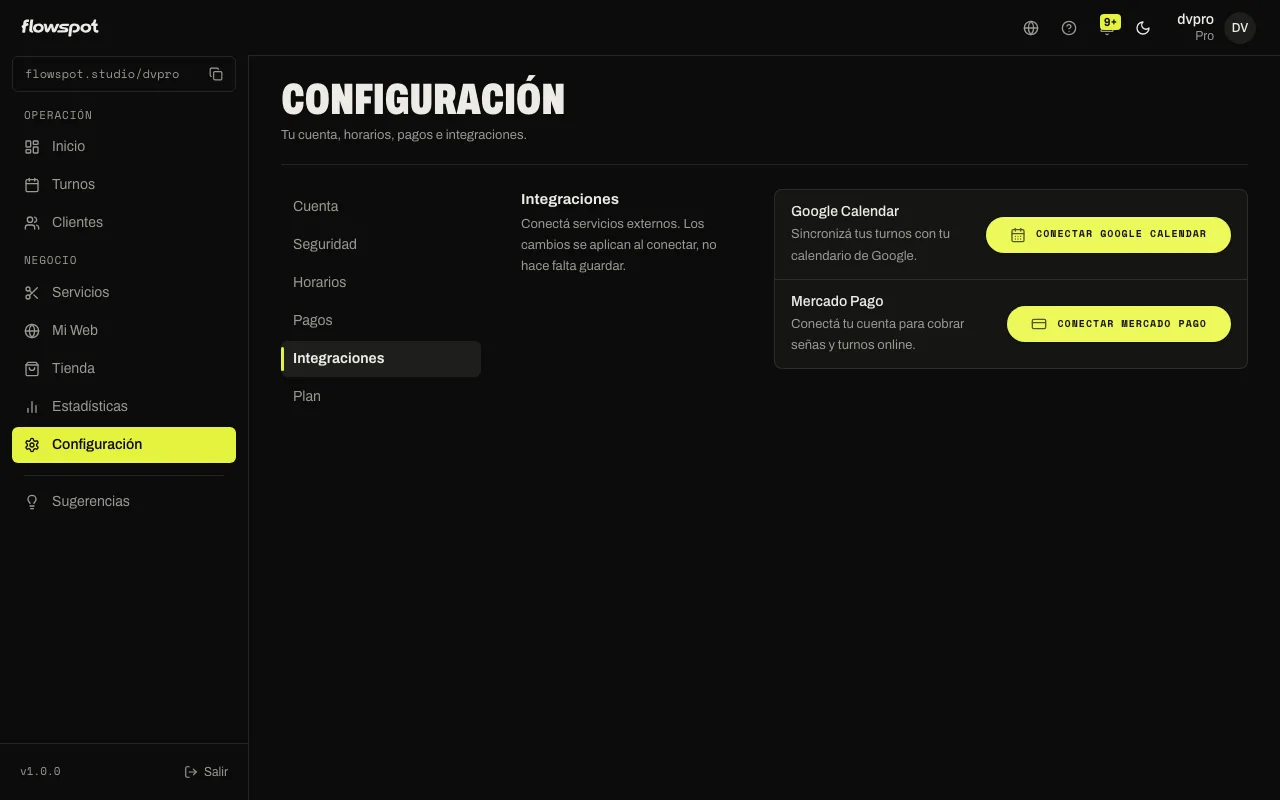
- En el dashboard, andá a Configuración → Integraciones.
- En la fila de Google Calendar, tocá Conectar Google Calendar.
- Elegí tu cuenta de Google y aceptá los permisos.
- Volvés a Flowspot con el aviso ¡Google Calendar conectado con éxito!.
Al lado de Google Calendar ahora dice Cuenta Conectada, con el mail de la cuenta.
Qué permisos pide
Flowspot pide acceso a tu Google Calendar para crear, cambiar y borrar los eventos de tus turnos, y a tu mail y nombre para mostrarte qué cuenta conectaste. Solo toca los eventos que crea para tus turnos.
Cuándo se crea el evento
El evento se crea en el momento en que el cliente reserva, aunque todavía no haya pagado la seña. Si no paga a tiempo y el turno se cancela, el evento se borra.
Los turnos que esperan que el cliente los confirme por email no se pasan a Google Calendar.
Qué tiene el evento
- Título — “Turno de” y el nombre y apellido del cliente, por ejemplo “Turno de María González”.
- Fecha y duración — las del turno.
- Invitado — el cliente, si dejó su email. Google le manda la invitación.
El evento no incluye el servicio ni el teléfono: esos datos los ves en Turnos.
En qué calendario aparece
Siempre en el calendario principal de la cuenta de Google que conectaste. Por ahora no se puede elegir otro.
Si deja de funcionar
Si el permiso de Google se vence o no podemos crear un evento, te avisamos por mail. En ese caso, desconectá y volvé a conectar Google Calendar. Lo explicamos en Desconectar Google Calendar.
Qué pasa con cancelaciones y cambios de fecha está en Sincronización de eventos.
Más en Google Calendar
¿Te fue útil este artículo?
Actualizado el 6 de octubre de 2026