En este artículoConfirmar un turno pendiente
Confirmar y cancelar turnos
La mayoría de los turnos se confirman solos. Estas son las veces en que te toca hacer algo a vos. Todo pasa en Turnos.
Confirmar un turno pendiente
Un turno queda Pendiente cuando falta algo, por ejemplo que el cliente pague la seña. Si arreglaste de otra forma (te pagó por transferencia, lo hablaron por WhatsApp), tocá Confirmar en el turno. Si no lo ves a mano, está en el menú ⋯.
Al confirmar no le mandamos mail al cliente: si querés avisarle, escribile.
Si te pagó por fuera de Flowspot, usá Registrar pago para que quede anotado. Las demás acciones de cada turno están en Vista de agenda.
Cancelar un turno
Leer lo que dice el video
- Para cancelar un turno, abrí su menú y tocá Cancelar turno.
- Si te pagó la seña online, elegís qué hacer con la plata.
- Cancelar y devolver seña se la devuelve por Mercado Pago.
- Si fue spam, podés bloquear a esa persona.
- En todos los casos, le avisamos al cliente por mail.
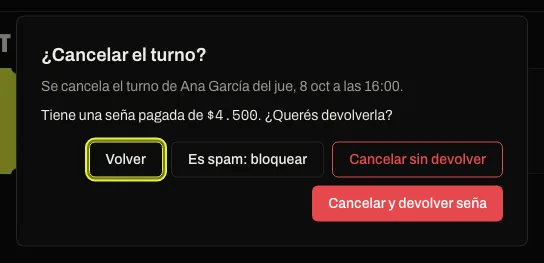
En el menú ⋯ del turno, tocá Cancelar turno. Se abre ¿Cancelar el turno? y, según el caso, elegís:
- Cancelar turno — si no hay seña pagada online.
- Cancelar y devolver seña — si pagó la seña por Mercado Pago, se la devolvemos.
- Cancelar sin devolver — cancela y la seña queda para vos.
- Cancelar toda la serie — si el turno es parte de una serie que se repite.
- Es spam: bloquear — para una reserva falsa que hizo alguien desde tu página.
Al cliente le avisamos por mail. El horario queda libre para otros.
 Antes de cancelar, pensá si no te conviene moverlo: con Pedir otra fecha al cliente él elige otro horario. Lo vemos en Reprogramar una reserva.
Cuando cancela el cliente
El cliente puede cancelar desde Mis turnos, con el link de su mail de confirmación, dentro del plazo que pusiste. Ese plazo y si se le devuelve la seña los definís en Configuración → Pagos, sección Cancelaciones. Lo explicamos en Servicios con seña.
El turno pasa a Cancelados y el horario se libera.
Más en Reservas
¿Te fue útil este artículo?
Actualizado el 6 de octubre de 2026