En este artículoLo que hace el cliente
Cómo recibís un turno
Cuando un cliente reserva desde tu link, Flowspot arma el turno solo. Vos no tenés que aprobar nada, salvo en los servicios de turno coordinado y de presupuesto, que pasan primero por tus solicitudes.
Lo que hace el cliente
Leer lo que dice el video
- Así lo ve tu cliente cuando entra a tu página.
- Elige el servicio y le aparecen solo los horarios libres.
- Los días bloqueados y las pausas ya no aparecen.
- Y entre turno y turno queda tu tiempo de descanso.
- Vos armás la agenda una vez. Las reservas entran solas.
Entra a tu página, elige el servicio, el día y un horario libre, deja sus datos y responde tus preguntas si cargaste alguna. Si el servicio pide seña, la paga por Mercado Pago para confirmar.
Dónde lo ves
El turno aparece en Turnos, en Próximos. Qué significa cada estado y qué podés hacer con cada turno está en Vista de agenda.
El aviso por mail
Si querés un mail cada vez que te reservan, prendé Aviso por email en Configuración → Horarios, arriba de todo. Al cliente siempre le llega su confirmación.
Cuándo un turno queda pendiente
Un turno queda Pendiente en dos casos:
- Seña sin pagar — mientras paga, el horario queda guardado para él durante 20 minutos. Si no completa el pago, se libera y el turno se cancela solo.
- Confirmación por email — si la tenés prendida, los turnos sin seña esperan a que el cliente los confirme desde su mail. Si no lo hace en 30 minutos, el turno vence.
La confirmación por email sirve para frenar reservas falsas en servicios que no piden seña. Se prende en Configuración → Pagos, en la sección Reservas falsas.
Cargar un turno a mano
Leer lo que dice el video
- ¿Te pidieron un turno por WhatsApp? Cargalo desde Turnos.
- Elegí el cliente o cargá uno nuevo.
- Elegí el servicio.
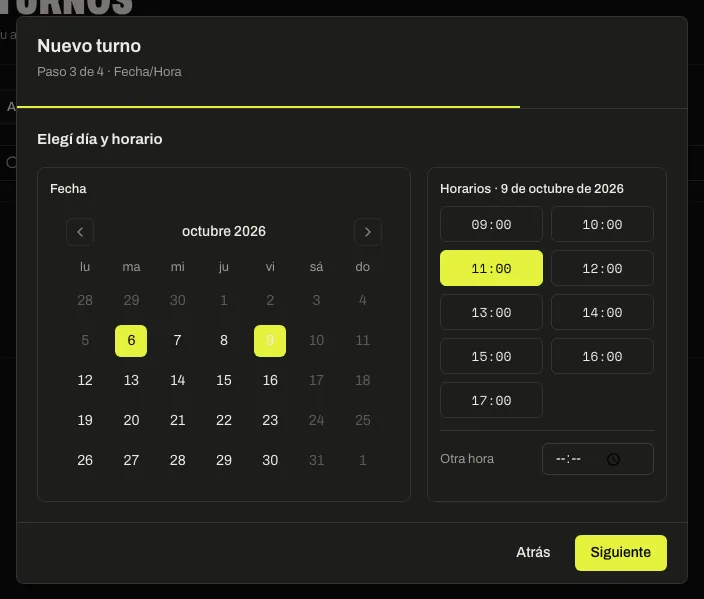
- Después, el día y un horario libre.
- Revisá los datos y confirmá.
- Listo: el turno queda en Próximos.
Si te pidieron un turno por WhatsApp o en persona, cargalo con Nuevo turno en Turnos. Vas paso a paso: Cliente, Servicio, Fecha/Hora y Confirmar. Si el servicio pide pago, al final aparece el paso Pago.
Si el horario cae fuera de tu agenda o se pisa con otro turno, te avisamos y podés crearlo igual.
Más en Reservas
¿Te fue útil este artículo?
Actualizado el 6 de octubre de 2026