En este artículoPaso 1: Identificación
Crear un servicio
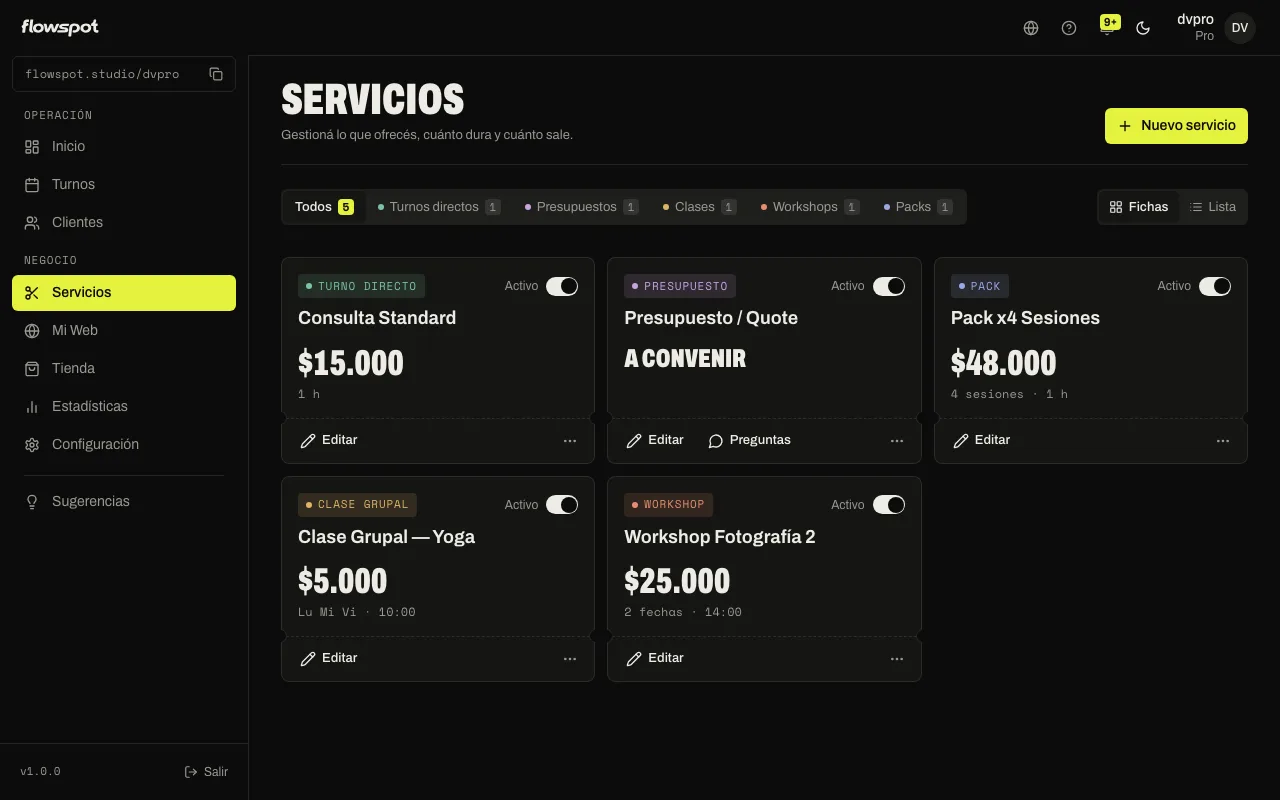
Para que te puedan reservar necesitás al menos un servicio cargado. Andá a Servicios en el menú lateral y tocá Nuevo servicio. El formulario tiene cuatro pasos y avanzás con Siguiente.
Leer lo que dice el video
- Tus servicios se cargan en Servicios. Tocá Nuevo servicio.
- Primero, el nombre y una descripción corta.
- Después elegís el tipo. Turno directo es el más común.
- Cargá cuánto dura y cuánto sale.
- Si querés, pedí seña: porcentaje o monto fijo.
- En el último paso podés sumar preguntas para el cliente.
- Guardá y ya aparece en tu página para reservar.
Paso 1: Identificación
Lo que ve tu cliente en tu página:
- Nombre del servicio — sé concreto: “Corte + barba” dice más que “Servicio 1”.
- Descripción — opcional, una línea sobre qué incluye.
- Mensaje al cliente al confirmar el turno — opcional. Va en el mail de confirmación: la dirección, cómo llegar, qué traer.
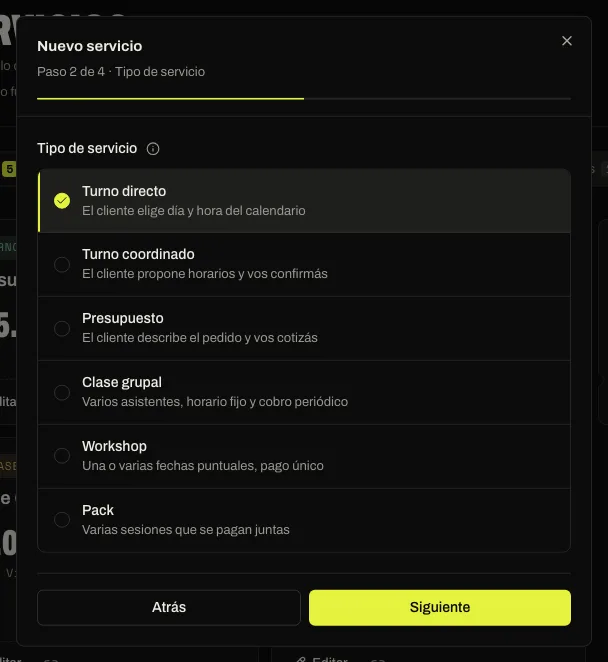
Paso 2: Tipo de servicio
Elegís cómo te reservan: Turno directo, Turno coordinado, Presupuesto, Clase grupal, Workshop o Pack. Si dudás, mirá Tipos de servicio.
Los seis tipos están en todos los planes. En la prueba gratis de Pro podés tener hasta 2 servicios especiales activos (todo lo que no es turno directo); con un plan pago, los que quieras dentro del tope de servicios de tu plan.
Paso 3: Configuración
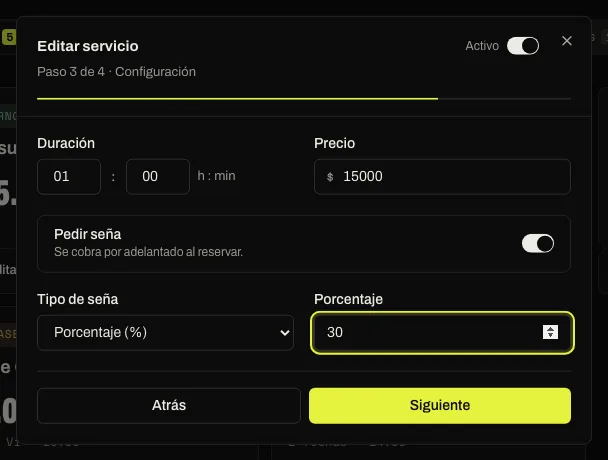
Cambia según el tipo. En turno directo, coordinado y pack cargás:
- Duración — cuánto te lleva. Con esto Flowspot ocupa tu agenda cuando alguien reserva.
- Precio — en turno directo tiene que ser mayor a cero. En turno coordinado podés dejarlo en cero.
- Pedir seña — si lo prendés, elegís si la seña es un porcentaje o un monto fijo.
La seña la explicamos en Servicios con seña. Clase grupal, workshop y pack tienen sus propios campos (días, cupos, cantidad de sesiones).
Paso 4: Cuestionario
En Preguntas al cliente sumás lo que querés saber antes del turno: la zona del tatuaje, si tiene alergias, una referencia. Tu cliente las responde al reservar. En los servicios de presupuesto es obligatorio, porque con esas respuestas cotizás.
Tocá Guardar servicio y ya aparece en tu página.
Editar, pausar o borrar
En la lista de servicios:
- Editar — el botón de cada servicio (o tocá la fila). Abre el mismo formulario.
- Activo / Pausado — el interruptor de la fila. Pausado deja de verse en tu página, pero no se borra.
- Preguntas — en el menú ⋯, para cambiar el cuestionario sin abrir todo el formulario.
- Eliminar — en el menú ⋯. Si solo querés sacarlo un tiempo, mejor pausalo.
Si te aparece un aviso de seña
Si ves Tus servicios piden seña, pero no estás cobrando online, es que falta prender Aceptar pagos online en Configuración → Pagos. Hasta que lo hagas, los turnos entran sin cobrar la seña.
¿Cuántos servicios puedo tener?
Depende de tu plan. Si llegás al tope, en Servicios te aparece Actualizar plan.
Más en Servicios
¿Te fue útil este artículo?
Actualizado el 7 de octubre de 2026